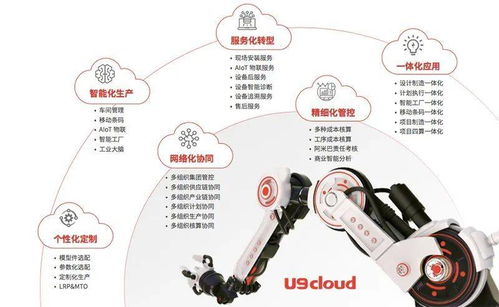
隨著制造業(yè)數(shù)字化和智能化浪潮的推進(jìn),用友網(wǎng)絡(luò)正式發(fā)布了新一代云ERP產(chǎn)品U9 Cloud,這一舉措被業(yè)界視為推動(dòng)數(shù)智制造普及化的重要里程碑。U9 Cloud基于云計(jì)算和AI技術(shù),為制造企業(yè)提供全面、靈活的數(shù)字化解決方案,覆蓋生產(chǎn)計(jì)劃、供應(yīng)鏈管理、質(zhì)量控制等核心環(huán)節(jié),幫助企業(yè)實(shí)現(xiàn)業(yè)務(wù)流程的智能優(yōu)化和效率提升。
在數(shù)智制造領(lǐng)域,U9 Cloud不僅支持多組織、多工廠的協(xié)同管理,還深度融合了物聯(lián)網(wǎng)和大數(shù)據(jù)分析能力,讓企業(yè)能夠?qū)崟r(shí)監(jiān)控生產(chǎn)數(shù)據(jù)、預(yù)測(cè)設(shè)備維護(hù)需求,從而降低運(yùn)營成本,提高資源利用率。其模塊化設(shè)計(jì)允許企業(yè)根據(jù)自身需求快速定制功能,加速數(shù)字化轉(zhuǎn)型進(jìn)程,尤其適用于中小型制造企業(yè),助力其低成本、高效率地邁入智能制造時(shí)代。
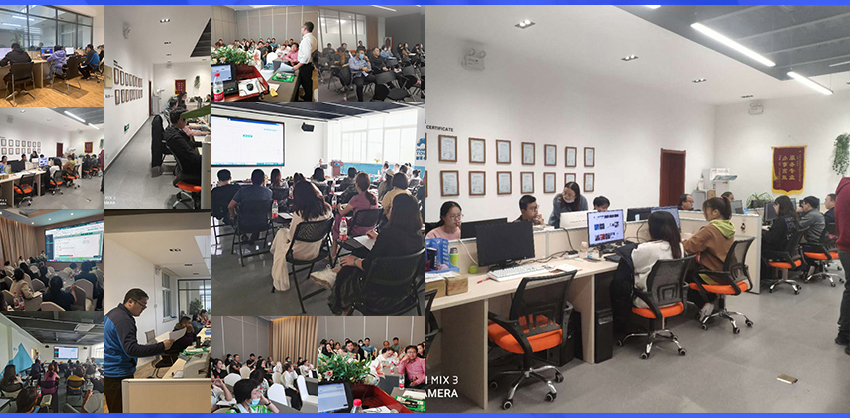
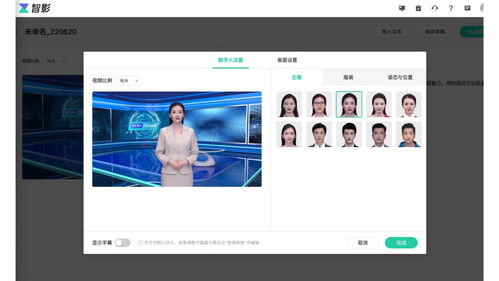
數(shù)字內(nèi)容制作服務(wù)作為U9 Cloud生態(tài)系統(tǒng)的一部分,為企業(yè)提供了可視化、交互式的培訓(xùn)和支持工具。通過模擬生產(chǎn)場景、制作教學(xué)視頻和虛擬操作指南,這些服務(wù)幫助員工快速上手新系統(tǒng),減少實(shí)施阻力,確保U9 Cloud的順利落地。這不僅提升了企業(yè)內(nèi)部的知識(shí)傳遞效率,還強(qiáng)化了整體數(shù)智化應(yīng)用的可持續(xù)性。
總而言之,用友U9 Cloud的發(fā)布,結(jié)合數(shù)字內(nèi)容制作服務(wù),正在加速數(shù)智制造的普及化發(fā)展。隨著更多企業(yè)采用這一解決方案,我們期待看到制造業(yè)在創(chuàng)新、效率和競爭力上的全面提升,共同構(gòu)建智能、互聯(lián)的工業(yè)新生態(tài)。